
表示テーマ
EditorとPanel
制作の基本的な流れ
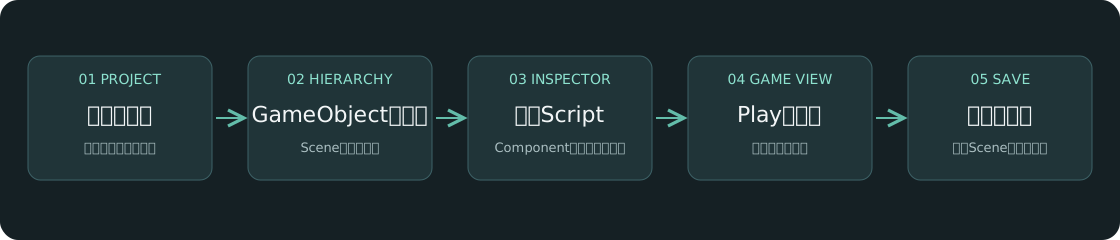
ProjectでAssetを用意 → HierarchyでGameObjectを配置 → Inspectorで設定 → GameViewでPlay → Sceneを保存の順に進めます。
| Panel | 役割 | 主な操作 |
|---|---|---|
| Hierarchy | SceneとGameObjectの一覧 | 選択、親子付け、複製、削除 |
| Inspector | 選択対象の詳細 | Componentの追加、値の変更、Assetの設定 |
| Project | Assetの一覧 | 作成、取り込み、コピー、複製、名前変更、移動 |
| SceneView | 制作用の視点 | Camera移動、選択、Gizmoで配置 |
| GameView | ゲームCameraの出力 | Play中の操作と見た目の確認 |
| Console | Engine/Gameログと時間 | エラーの確認、表示数の変更、ログの場所を開く |
| Toolbar | 実行状態 | Play、Pause、Resume、Stop |
SceneViewを操作する
SceneViewで対象を選び、移動・回転・拡縮のGizmoで操作します。2D/3Dの切替と、SceneView用のCamera操作はゲームCameraとは別です。「プロジェクト設定 → シーンカメラ設定」でSceneViewの操作設定を調整できます。
モデルAssetはProjectからSceneViewへドラッグすると配置できます。仮配置中と配置確定後を区別し、配置を終えてからInspectorの値を調整します。
Inspectorで編集する
Componentの見出しを開いて値を変更します。Asset欄には対応する種類のAssetをProjectからドロップします。Scriptの見出しを右クリックするとScriptを開く・削除ができます。
エンジン開発版だけにある「コンポーネント編集.cppを開く」はSDK利用者向けの編集操作ではありません。ゲーム制作では通常の値の編集とC# Scriptを使用します。
Playと保存
Playは編集Sceneから作った実行用Worldを動かします。Play中のInspector変更は実行用Worldへ入り、Stopで破棄されます。Play中の編集にはScene用Undoを使いません。
「パネル → Play開始時にSceneを保存」でPlay前の自動保存を切り替えます。有効時に保存が失敗するとPlayは始まりません。未保存編集があるToolの切替・終了では保存、破棄、キャンセルを選びます。
Panelを閉じたとき
SceneView/GameViewは、そのPanelが表示されている場合に描画します。ドッキングで裏側にあるViewや、閉じたViewは通常描画を止めます。CameraのRenderTexture出力は別の出力先として扱います。
Tab+EscはPanelを隠し、製品画像領域のサイズに合わせて表示します。もう一度押すとEditorの位置・サイズ・最大化状態へ戻ります。
Console
EngineとGameのログを切り替えます。ログ表示数は数値欄で変更でき、既定は30です。ログ領域を右クリックするとログのある場所をエクスプローラーで開けます。描画時間は計測と最適化を参照してください。
Editorにある設定欄の一覧も参照できます。